Erro de resolução em Ori and the Blind Forest: guia de correção no PC
Corrija o erro de resolução em Ori and the Blind Forest ajustando a escala de DPI, a resolução da área de trabalho e o modo de tela cheia no Windows. Comece aqui.
Ir para
Como corrigir o erro de resolução em Ori and the Blind Forest
O erro de resolução em Ori and the Blind Forest pode impedir que você selecione a resolução de tela desejada. Isso é frustrante quando seu monitor permite uma imagem mais nítida, mas as configurações do jogo não colaboram. Para corrigir o erro de resolução em Ori and the Blind Forest na Definitive Edition para Windows, comece definindo a substituição de escala de DPI alto do executável como Aplicativo. Depois, verifique a resolução da área de trabalho se o problema continuar.
Esses ajustes são separados, então teste cada um individualmente. A substituição de DPI resolveu problemas de resolução em várias configurações do Windows, incluindo sistemas conectados a monitores 4K. Outra correção que funcionou foi alterar a resolução da área de trabalho antes de selecionar a resolução desejada dentro do jogo.
Defina a substituição de DPI como Aplicativo
Feche o jogo completamente antes de alterar as propriedades do executável. Na Definitive Edition, localize OriDE.exe na pasta de instalação. O local da sua biblioteca Steam determina onde essa pasta fica, então use o nome do executável para identificar o arquivo correto.
Siga estas etapas:
- Clique com o botão direito em OriDE.exe e selecione Propriedades.
- Abra a guia Compatibilidade.
- Selecione Alterar configurações de DPI alto.
- Em Substituição de dimensionamento de DPI alto, ative Substituir o comportamento de dimensionamento de DPI alto.
- Defina Dimensionamento executado por como Aplicativo.
- Clique em OK e depois em Aplicar.
- Abra o jogo novamente e verifique as configurações de resolução.
Use esta tabela para conferir as opções relevantes antes de iniciar:
| Item | Seleção |
|---|---|
| Executável da Definitive Edition | OriDE.exe |
| Guia de propriedades | Compatibilidade |
| Janela de configurações | Alterar configurações de DPI alto |
| Substituição de dimensionamento de DPI alto | Ativada |
| Dimensionamento executado por | Aplicativo |
A seleção importante é Aplicativo. Apenas abrir o painel de compatibilidade ou ativar uma opção de compatibilidade sem relação com isso não conclui o ajuste.
Quando o jogo abrir, volte às configurações gráficas e tente selecionar a resolução desejada. Confira o resultado na tela e depois feche e abra o jogo novamente para verificar se a configuração continua funcionando. Se a substituição não resolver o problema, passe à verificação da resolução da área de trabalho abaixo.
Página oficial: Ori and the Blind Forest (store.steampowered.com)
Ajuste a resolução da área de trabalho antes de iniciar
Se o erro de resolução em Ori and the Blind Forest continuar após o ajuste de DPI, verifique a resolução que o Windows está usando na área de trabalho.
Em uma configuração com monitor 4K, mudar a área de trabalho para 4K antes de iniciar a Definitive Edition resolveu um caso em que não era possível alterar a resolução dentro do jogo. A ordem importa: ajuste a área de trabalho, abra o jogo e só então selecione a resolução dentro de Ori.
Trate a resolução da área de trabalho e a escala de DPI como ajustes separados durante os testes. A resolução da área de trabalho determina a resolução de tela usada pelo Windows. A substituição por Aplicativo é uma configuração vinculada ao executável do jogo. Alterar uma delas não significa que você alterou a outra.
Siga a sequência da área de trabalho para o jogo
- Feche Ori.
- Verifique a resolução atual da área de trabalho do Windows.
- Se você estiver tentando jogar em 4K em uma tela compatível, ajuste a área de trabalho para 4K.
- Abra Ori novamente.
- Abra as configurações gráficas do jogo e procure a resolução desejada.
- Selecione essa resolução e confira a imagem resultante.
A comparação abaixo ajuda a diferenciar as duas correções:
| Ajuste | Onde fazer | O que verificar depois |
|---|---|---|
| Substituição de DPI por Aplicativo | Propriedades de compatibilidade de OriDE.exe | Se o jogo permite alterar a resolução |
| Alteração da resolução da área de trabalho | Configurações de tela do Windows | Se a resolução desejada fica disponível em Ori |
| Seleção da resolução dentro do jogo | Configurações gráficas de Ori | Se a resolução selecionada é exibida corretamente |
Não conclua que o ajuste de DPI falhou só porque ele não resolveu tudo sozinho. Passe à configuração da área de trabalho e anote o que você alterou.
Da mesma forma, evite tentar selecionar repetidamente a mesma opção indisponível dentro de Ori sem verificar o Windows. No caso de 4K que foi resolvido, a alteração necessária aconteceu fora do jogo, antes que fosse possível selecionar a configuração dentro dele.
Depois de ajustar a área de trabalho, abra Ori novamente antes de avaliar o resultado. Essa é a sequência que resolveu o problema de seleção de resolução.
Teste a janela de configurações gráficas na inicialização e o atalho de tela cheia
Há dois controles adicionais que vale a pena distinguir: a janela de configurações gráficas acessada durante a inicialização e o atalho para alternar a tela cheia enquanto o jogo está aberto.
Na Definitive Edition, tente manter Shift pressionado ao iniciar o jogo para abrir uma janela separada de configurações gráficas. Se ela aparecer, confira as opções de resolução e selecione a desejada.
No Ori and the Blind Forest original, Alt+Enter alterna entre tela cheia e modo janela. As melhorias da atualização 1 trataram especificamente dessa transição, além da troca de resolução e do comportamento de Alt+Tab.
| Controle | Edição em questão | Finalidade |
|---|---|---|
| Manter Shift pressionado ao iniciar | Definitive Edition | Tentar abrir uma janela separada de configurações gráficas |
| Alt+Enter durante o jogo | Edição original | Alternar entre tela cheia e modo janela |
Use cada controle para o problema correspondente. Alternar entre tela cheia e modo janela muda o modo de exibição; selecionar uma resolução altera a configuração de resolução. Verifique ambos ao investigar o erro de resolução em Ori and the Blind Forest, mas registre os resultados separadamente.
Faça uma alteração por teste
Mantenha cada tentativa fácil de avaliar:
- Aplique a substituição de DPI, abra o jogo novamente e verifique a seleção de resolução.
- Confira a resolução da área de trabalho antes de alterar outras configurações de compatibilidade.
- Teste a opção de inicialização com Shift separadamente.
- Na edição original, teste Alt+Enter se o problema for a alternância de tela cheia.
Essa ordem permite registrar com clareza o que ajudou. Se a seleção de resolução começar a funcionar depois da alteração na área de trabalho, você poderá identificar esse ajuste como responsável pelo resultado, em vez de atribuí-lo a várias configurações alteradas ao mesmo tempo.
Evite adicionar comandos de inicialização sem relação com o problema ou editar arquivos de configuração durante essas verificações. A configuração do executável, o ajuste da área de trabalho e os atalhos de teclado oferecem opções concretas para testar sem adivinhar parâmetros adicionais.
Confira sua edição e entenda as atualizações de exibição
Antes de aplicar outra correção, verifique se você abriu Ori and the Blind Forest ou Ori and the Blind Forest: Definitive Edition. O executável e os detalhes da solução de problemas são diferentes.
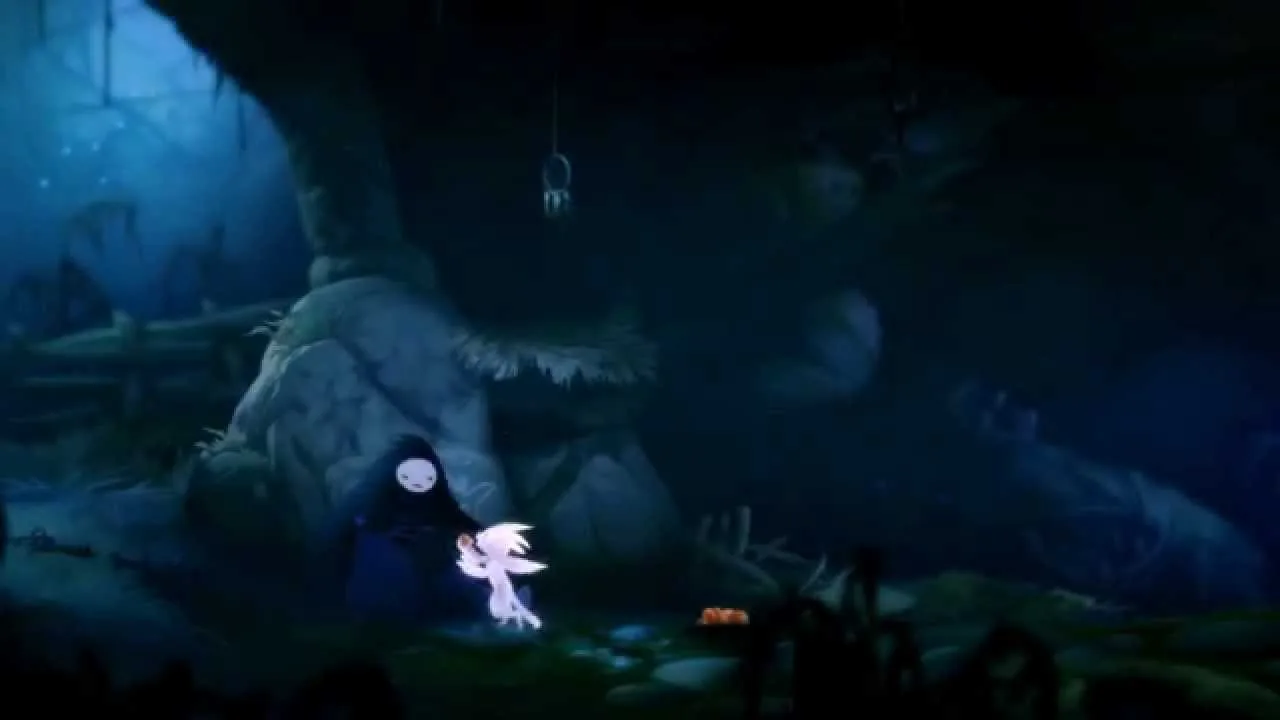
As etapas de substituição de DPI acima se aplicam a OriDE.exe. A edição original usa Ori.exe. Altere as propriedades do executável da edição que você realmente abre, principalmente se as duas versões estiverem instaladas.
A edição original também recebeu melhorias de exibição na atualização 1. Essas mudanças foram além da seleção de resolução:
| Mudança na edição original | O que foi corrigido ou melhorado |
|---|---|
| Melhoria na troca de resolução | Alterações de resolução mais rápidas e com melhor funcionamento |
| Melhoria nas transições entre tela cheia e modo janela | Alternância mais rápida com Alt+Enter |
| Melhor funcionamento com vários monitores | Jogo em tela cheia em qualquer monitor |
| Melhoria no comportamento de Alt+Tab | Troca mais rápida entre o jogo e outras janelas |
| Correções de travamentos relacionados à tela cheia | Travamentos associados à alternância de tela cheia, à tecla Windows ou a Alt+Tab |
Essas melhorias ajudam a distinguir um problema de seleção de resolução de um problema na transição para tela cheia. Por exemplo, um jogo que trava ao mudar o modo de exibição apresenta um sintoma imediato diferente de um jogo que funciona normalmente, mas não aceita a resolução desejada.
A atualização 3 da edição original também corrigiu um problema que invertia a imagem durante as cenas. Portanto, uma cena de cabeça para baixo é outro problema de exibição distinto; ela não deve ser automaticamente tratada como parte da ausência de opções de resolução.
Ao investigar o erro de resolução em Ori and the Blind Forest, descreva o comportamento com precisão. “Não consigo alterar a resolução” é mais útil do que “os gráficos estão com problema”, pois aponta diretamente para as configurações abordadas aqui.
Inclua o nome da edição nessa descrição. Um ajuste em OriDE.exe não altera as propriedades de compatibilidade de Ori.exe.
Diferencie problemas de resolução de uma tela preta
Uma tela preta na inicialização com a música ainda tocando precisa de um diagnóstico próprio. O mesmo vale quando a tela pisca, aparece um triângulo cinza ou os sons do menu respondem ao movimento do mouse, mas a imagem continua inutilizável.
Esses sintomas já ocorreram tanto no jogo original quanto na Definitive Edition. Eles não têm necessariamente a mesma solução que o erro de resolução em Ori and the Blind Forest.
Para o Ori.exe original, versões antigas do Windows incluem a opção Desativar dimensionamento da exibição em configurações de DPI alto. Alterar essa opção não resolveu todos os casos de problemas de exibição na inicialização. Leve esse resultado em conta antes de marcar e desmarcar a mesma caixa repetidamente.
Reinstalar o jogo e verificar seus arquivos também não resolveu todos os casos de tela preta. Evite tratar uma instalação nova como prova de que o problema de exibição foi corrigido.
Mantenha um registro útil dos testes
Se a imagem continuar com problema, anote as informações necessárias para diferenciar sua configuração e seus sintomas:
- Se você está usando a edição original ou a Definitive Edition.
- Sua versão do Windows.
- Sua placa de vídeo e a quantidade de VRAM disponível.
- A versão do driver de vídeo.
- A quantidade de RAM do sistema.
- A resolução da área de trabalho e a resolução que você quer usar em Ori.
- Se o jogo exibe um menu, reproduz áudio ou responde com sons do menu.
- Quais alterações de DPI e de modo de exibição você já testou.
Registre o resultado de cada tentativa de forma simples. “Substituição por Aplicativo aplicada; resolução ainda indisponível” deixa claro o próximo passo. “Área de trabalho alterada para 4K; opção 4K disponível após reabrir o jogo” identifica um ajuste que funcionou.
Para o erro de resolução em Ori and the Blind Forest, as verificações principais continuam sendo a configuração de DPI do executável e a resolução da área de trabalho usada antes de iniciar. Depois de testá-las, use o sintoma exato que restar para orientar os próximos passos.
Perguntas frequentes
O que devo tentar primeiro para corrigir o erro de resolução em Ori and the Blind Forest?
Na Definitive Edition para Windows, feche o jogo e abra OriDE.exe → Propriedades → Compatibilidade → Alterar configurações de DPI alto. Ative a substituição de dimensionamento de DPI alto, escolha Aplicativo, aplique a alteração e abra o jogo novamente. Se a seleção de resolução continuar sem funcionar, verifique a resolução da área de trabalho.
Por que devo alterar a resolução da área de trabalho antes de abrir Ori?
Alterar a resolução da área de trabalho antes de iniciar a Definitive Edition resolveu um caso em que não era possível selecionar 4K dentro do jogo. Ajuste a área de trabalho para a resolução compatível desejada, abra Ori novamente e confira as configurações gráficas. Teste isso separadamente da substituição de DPI.
Como abro a janela separada de configurações gráficas?
Tente manter Shift pressionado ao iniciar a Definitive Edition. Se a janela de configurações gráficas abrir, confira as opções de resolução. Essa opção de inicialização é separada de Alt+Enter, que alterna entre tela cheia e modo janela na edição original.
A substituição de DPI por Aplicativo corrige uma tela preta com áudio?
Na edição original, a antiga opção Desativar dimensionamento da exibição em configurações de DPI alto não resolveu um caso de tela preta na inicialização. Diferencie esse sintoma de uma configuração de resolução indisponível e registre sua edição, versão do Windows, hardware gráfico, versão do driver e configurações de tela. Inclua se você ouve música ou sons do menu enquanto a tela permanece preta.
Continue com
 Ori and the Blind Forest no Steam: edições e ajuda para PCConfira as edições de Ori and the Blind Forest no Steam, requisitos para PC, suporte ao Steam Deck, dicas para salvar e soluções antes de explorar Nibel.
Mais em Suporte
Ver tudo em Suporte
Páginas populares
Ori and the Blind Forest: dá para continuar jogando depois de zerar?
Dá para continuar jogando Ori and the Blind Forest depois de zerar? Entenda como o save afeta a exploração, as conquistas perdíveis, os colecionáveis e os 100%.
Ruínas Desoladas de Ori and the Blind Forest: guia dos quebra-cabeças
Domine as Ruínas Desoladas de Ori and the Blind Forest com soluções dos quebra-cabeças de gravidade, rotas das Pedras-chave, segredos e dicas para escapar de Kuro.
Habilidades de Ori and the Blind Forest: desbloqueios e builds
Domine as habilidades de Ori and the Blind Forest com locais de desbloqueio, dicas práticas de combate e prioridades de pontos de habilidade para explorar Nibel com mais facilidade.
Localização das Células de Energia em Ori and the Blind Forest: guia
Encontre as Células de Energia de Ori and the Blind Forest por área, resolva quebra-cabeças com lasers e esmagadores e confira os itens que podem ser perdidos antes de avançar por Nibel.
Participe da comunidade
Links do jogo e comunidades de jogadores: