Ori and the Blind Forest: Auflösungsfehler auf dem PC beheben
Behebe den Auflösungsfehler in Ori and the Blind Forest unter Windows mit DPI-Einstellungen, einer Prüfung der Desktopauflösung und Tipps zum Vollbildmodus. Hier geht’s los.
Springen zu
So behebst du den Auflösungsfehler in Ori and the Blind Forest
Der Auflösungsfehler in Ori and the Blind Forest kann verhindern, dass du die gewünschte Bildschirmauflösung auswählst. Das ist ärgerlich, wenn dein Monitor ein schärferes Bild unterstützt, die Spieleinstellungen aber nicht mitspielen. Stelle beim Auflösungsfehler in Definitive Edition unter Windows zunächst die Außerkraftsetzung der hohen DPI-Skalierung für die ausführbare Datei auf Anwendung. Prüfe anschließend deine Desktopauflösung, falls das Problem weiterbesteht.
Das sind zwei getrennte Anpassungen, die du einzeln testen solltest. Die DPI-Einstellung hat Auflösungsprobleme auf mehreren Windows-Systemen behoben, darunter auch Rechner mit angeschlossenen 4K-Monitoren. In einem anderen Fall ließ sich das Problem lösen, indem zuerst die Desktopauflösung geändert und danach die gewünschte Auflösung im Spiel ausgewählt wurde.
Stelle die DPI-Skalierung auf Anwendung
Beende das Spiel vollständig, bevor du die Eigenschaften seiner ausführbaren Datei änderst. Suche bei der Definitive Edition im Installationsverzeichnis nach OriDE.exe. Wo dieses Verzeichnis liegt, hängt vom Speicherort deiner Steam-Bibliothek ab. Orientiere dich deshalb am Namen der ausführbaren Datei.
Gehe so vor:
- Klicke mit der rechten Maustaste auf OriDE.exe und wähle Eigenschaften.
- Öffne die Registerkarte Kompatibilität.
- Wähle Hohe DPI-Einstellungen ändern.
- Aktiviere unter Außerkraftsetzung der hohen DPI-Skalierung die Option Verhalten bei hoher DPI-Skalierung überschreiben.
- Stelle Skalierung durchgeführt von auf Anwendung.
- Klicke auf OK und anschließend auf Übernehmen.
- Starte das Spiel erneut und prüfe seine Auflösungseinstellungen.
Prüfe vor dem Start anhand dieser Tabelle noch einmal die relevanten Optionen:
| Eintrag | Auswahl |
|---|---|
| Ausführbare Datei der Definitive Edition | OriDE.exe |
| Registerkarte in den Eigenschaften | Kompatibilität |
| Einstellungsfenster | Hohe DPI-Einstellungen ändern |
| Außerkraftsetzung der hohen DPI-Skalierung | Aktiviert |
| Skalierung durchgeführt von | Anwendung |
Entscheidend ist die Auswahl Anwendung. Nur die Registerkarte „Kompatibilität“ zu öffnen oder eine andere Kompatibilitätsoption zu aktivieren, reicht für diese Anpassung nicht aus.
Öffne nach dem Spielstart wieder die Grafikeinstellungen und versuche, deine gewünschte Auflösung auszuwählen. Prüfe das Bild auf dem Bildschirm. Schließe das Spiel anschließend und öffne es erneut, um zu sehen, ob sich die Einstellung weiterhin verwenden lässt. Falls die DPI-Anpassung das Problem nicht behebt, prüfe als Nächstes die Desktopauflösung.
Offizielle Seite: Ori and the Blind Forest (store.steampowered.com)
Passe deine Desktopauflösung vor dem Spielstart an
Falls der Auflösungsfehler in Ori and the Blind Forest nach der DPI-Anpassung weiterhin auftritt, prüfe, welche Auflösung Windows für deinen Desktop verwendet.
Bei einem 4K-System hat das Umstellen des Desktops auf 4K vor dem Start der Definitive Edition ein Problem behoben, bei dem sich die Auflösung im Spiel nicht ändern ließ. Die Reihenfolge ist wichtig: Passe den Desktop an, starte das Spiel und wähle anschließend die Auflösung in Ori aus.
Behandle Desktopauflösung und DPI-Skalierung bei der Fehlersuche getrennt. Die Desktopauflösung legt fest, welche Bildschirmauflösung Windows verwendet. Die Option „Anwendung“ gehört dagegen zu den Einstellungen der ausführbaren Spieldatei. Wenn du eine der beiden Einstellungen änderst, ändert sich die andere dadurch nicht.
Gehe vom Desktop zum Spiel vor
- Beende Ori.
- Prüfe deine aktuelle Windows-Desktopauflösung.
- Wenn du auf einem geeigneten Bildschirm in 4K spielen möchtest, stelle den Desktop auf 4K.
- Starte Ori erneut.
- Öffne die Grafikeinstellungen des Spiels und suche nach der gewünschten Auflösung.
- Wähle diese Auflösung und prüfe das angezeigte Bild.
Dieser Vergleich hilft dir, die beiden Lösungswege auseinanderzuhalten:
| Anpassung | Wo du sie vornimmst | Was du anschließend prüfst |
|---|---|---|
| DPI-Skalierung durch Anwendung | Kompatibilitätseigenschaften von OriDE.exe | Ob du die Auflösung im Spiel ändern kannst |
| Änderung der Desktopauflösung | Windows-Anzeigeeinstellungen | Ob die gewünschte Auflösung in Ori verfügbar wird |
| Auswahl der Auflösung im Spiel | Grafikeinstellungen von Ori | Ob die ausgewählte Auflösung korrekt dargestellt wird |
Gehe nicht davon aus, dass die DPI-Anpassung wirkungslos war, nur weil sie allein nicht alles gelöst hat. Prüfe als Nächstes die Desktopeinstellung und halte fest, was du geändert hast.
Wähle auch nicht immer wieder dieselbe nicht verfügbare Option in Ori aus, ohne Windows zu prüfen. Im erfolgreich gelösten 4K-Fall war zuerst eine Änderung außerhalb des Spiels nötig, bevor sich die Einstellung im Spiel auswählen ließ.
Starte Ori nach einer Desktopanpassung erneut, bevor du das Ergebnis beurteilst. Damit hältst du die Reihenfolge ein, die das Problem mit der Auflösungsauswahl behoben hat.
Probiere das Grafikfenster beim Start und die Vollbild-Tastenkombination aus
Zwei weitere Möglichkeiten solltest du getrennt betrachten: das beim Start aufrufbare Fenster mit Grafikeinstellungen und den Wechsel in den Vollbildmodus während des laufenden Spiels.
Halte bei der Definitive Edition beim Starten des Spiels die Umschalttaste gedrückt, um ein separates Fenster mit Grafikeinstellungen aufzurufen. Wenn es erscheint, prüfe dort die verfügbaren Auflösungen und wähle die gewünschte Einstellung.
Im ursprünglichen Ori and the Blind Forest wechselst du mit Alt+Enter zwischen Vollbild- und Fenstermodus. Die Verbesserungen aus Patch 1 betrafen ausdrücklich diesen Wechsel sowie Auflösungsänderungen und das Verhalten bei Alt+Tab.
| Eingabe | Betroffene Edition | Zweck |
|---|---|---|
| Umschalttaste beim Start gedrückt halten | Definitive Edition | Separates Fenster mit Grafikeinstellungen aufrufen |
| Alt+Enter im laufenden Spiel | Originalversion | Zwischen Vollbild- und Fenstermodus wechseln |
Nutze diese Möglichkeiten jeweils für das passende Problem. Der Wechsel zwischen Vollbild- und Fenstermodus ändert den Anzeigemodus; die Auswahl einer Auflösung ändert die Auflösungseinstellung. Prüfe bei der Fehlersuche in Ori and the Blind Forest beides, halte die Ergebnisse aber getrennt fest.
Ändere pro Test nur eine Einstellung
Sorge dafür, dass du jeden Versuch leicht auswerten kannst:
- Aktiviere die DPI-Anpassung, starte das Spiel erneut und prüfe die Auflösungsauswahl.
- Prüfe die Desktopauflösung, bevor du weitere Kompatibilitätseinstellungen änderst.
- Teste den Start mit gedrückter Umschalttaste separat.
- Teste in der Originalversion Alt+Enter, wenn der Wechsel in den Vollbildmodus das Problem ist.
Mit dieser Reihenfolge kannst du nachvollziehen, was geholfen hat. Wenn die Auflösungsauswahl nach der Desktopänderung funktioniert, lässt sich diese Anpassung als Lösung erkennen, statt das Ergebnis mehreren gleichzeitig geänderten Einstellungen zuzuschreiben.
Verzichte während dieser Prüfungen auf zusätzliche, sachfremde Startbefehle oder Änderungen an Konfigurationsdateien. Die Einstellung der ausführbaren Datei, die Desktopanpassung und die Tastenkombinationen geben dir konkrete Möglichkeiten, die du ohne Rätselraten über weitere Parameter durchgehen kannst.
Prüfe deine Edition und die Verbesserungen durch Anzeige-Patches
Prüfe vor dem nächsten Lösungsversuch, ob du Ori and the Blind Forest oder Ori and the Blind Forest: Definitive Edition gestartet hast. Die ausführbare Datei und die Einzelheiten zur Fehlerbehebung unterscheiden sich.
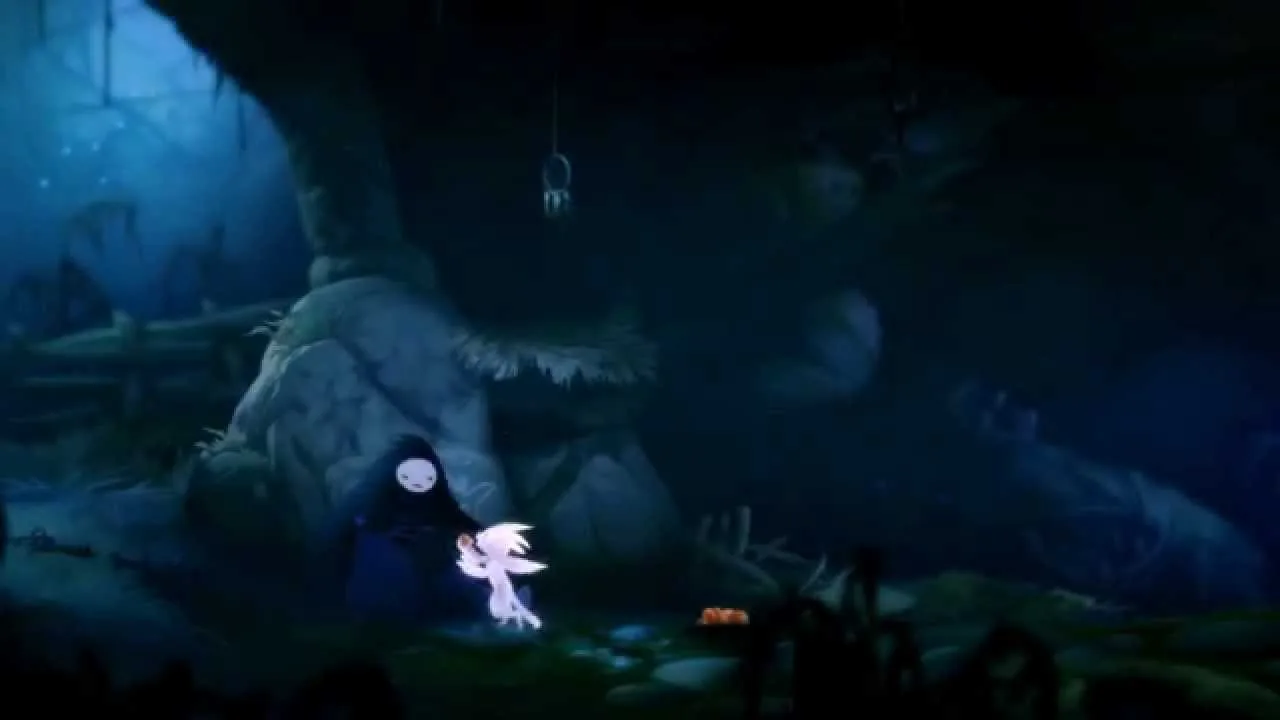
Die oben beschriebenen DPI-Schritte beziehen sich auf OriDE.exe. Die Originalversion verwendet Ori.exe. Ändere die Dateieigenschaften für die Edition, die du tatsächlich startest – besonders dann, wenn beide Versionen installiert sind.
Auch die Originalversion erhielt mit Patch 1 Verbesserungen für die Bildschirmanzeige. Diese gingen über die Auflösungsauswahl hinaus:
| Änderung in der Originalversion | Was dadurch verbessert wurde |
|---|---|
| Verbesserter Auflösungswechsel | Schnellere und zuverlässigere Auflösungsänderungen |
| Verbesserte Übergänge zwischen Vollbild- und Fenstermodus | Schnellerer Wechsel mit Alt+Enter |
| Bessere Unterstützung mehrerer Monitore | Spielen im Vollbildmodus auf jedem Monitor |
| Verbessertes Verhalten bei Alt+Tab | Schnellerer Wechsel zwischen dem Spiel und anderen Fenstern |
| Behebung von Hängern im Zusammenhang mit dem Vollbildmodus | Hänger beim Vollbildwechsel sowie bei Verwendung der Windows-Taste oder Alt+Tab |
Diese Verbesserungen helfen dabei, ein Problem mit der Auflösungsauswahl von einem Problem beim Vollbildwechsel zu unterscheiden. Ein Spiel, das beim Ändern des Anzeigemodus hängen bleibt, zeigt beispielsweise ein anderes unmittelbares Fehlerbild als ein Spiel, das normal läuft, aber deine bevorzugte Auflösung nicht zulässt.
Patch 3 für die Originalversion behob außerdem ein Problem mit einem umgedrehten Bild während Zwischensequenzen. Eine auf dem Kopf stehende Zwischensequenz ist daher ein weiteres eigenständiges Anzeigeproblem und sollte nicht automatisch mit fehlenden Auflösungsoptionen gleichgesetzt werden.
Beschreibe das Verhalten bei der Fehlersuche in Ori and the Blind Forest möglichst genau. „Die Auflösung lässt sich nicht ändern“ ist hilfreicher als „Die Grafik ist kaputt“, weil es direkt auf die hier behandelten Einstellungen verweist.
Notiere zu dieser Beschreibung auch den Namen der Edition. Eine Anpassung an OriDE.exe ändert die Kompatibilitätseigenschaften von Ori.exe nicht.
Unterscheide Auflösungsprobleme von einem schwarzen Bildschirm
Ein schwarzer Bildschirm beim Start, während die Musik weiterläuft, erfordert eine eigene Fehlersuche. Dasselbe gilt, wenn der Bildschirm flackert, ein graues Dreieck erscheint oder beim Bewegen der Maus Menügeräusche zu hören sind, obwohl das Bild unbrauchbar bleibt.
Diese Symptome sind sowohl im Originalspiel als auch in der Definitive Edition aufgetreten. Sie haben nicht automatisch dieselbe Lösung wie der Auflösungsfehler in Ori and the Blind Forest.
Für die ursprüngliche Ori.exe heißt die entsprechende Option in älteren Windows-Versionen Skalierung bei hohem DPI-Wert deaktivieren. Das Umschalten dieser Option hat Anzeigeprobleme beim Start nicht auf allen betroffenen Systemen behoben. Wiederhole dieselbe Änderung deshalb nicht immer wieder ohne neues Ergebnis.
Auch eine Neuinstallation und die Überprüfung der Spieldateien haben nicht jeden Fall eines schwarzen Bildschirms gelöst. Betrachte eine frische Installation daher nicht als Beleg dafür, dass das Anzeigeproblem behoben sein muss.
Halte die Fehlersuche nachvollziehbar fest
Wenn das Bild weiterhin nicht funktioniert, notiere die Angaben, mit denen sich dein System und die Symptome einordnen lassen:
- Ob du die Originalversion oder die Definitive Edition spielst.
- Deine Windows-Version.
- Deine Grafikkarte und den verfügbaren VRAM.
- Die Version deines Grafiktreibers.
- Deinen Arbeitsspeicher.
- Deine Desktopauflösung und die gewünschte Auflösung in Ori.
- Ob das Spiel ein Menü anzeigt, Ton abspielt oder mit Menügeräuschen reagiert.
- Welche DPI-Einstellungen und Anzeigemodi du bereits getestet hast.
Notiere das Ergebnis jedes Versuchs in einfachen Worten. „Skalierung durch Anwendung aktiviert; Auflösung weiterhin nicht verfügbar“ zeigt klar, dass ein weiterer Schritt nötig ist. „Desktop auf 4K umgestellt; 4K nach Neustart auswählbar“ hält eine erfolgreiche Anpassung fest.
Beim Auflösungsfehler in Ori and the Blind Forest bleiben die DPI-Einstellung der ausführbaren Datei und die vor dem Start verwendete Desktopauflösung die wichtigsten Prüfpunkte. Sobald du beide getestet hast, richte die weitere Fehlersuche nach dem genauen verbleibenden Symptom aus.
FAQ
Was sollte ich beim Auflösungsfehler in Ori and the Blind Forest zuerst ausprobieren?
Beende die Definitive Edition unter Windows und öffne OriDE.exe → Eigenschaften → Kompatibilität → Hohe DPI-Einstellungen ändern. Aktiviere die Außerkraftsetzung der hohen DPI-Skalierung, wähle Anwendung, übernimm die Änderung und starte das Spiel erneut. Falls die Auflösungsauswahl weiterhin nicht funktioniert, prüfe deine Desktopauflösung.
Warum sollte ich meine Desktopauflösung ändern, bevor ich Ori öffne?
Das Ändern der Desktopauflösung vor dem Start der Definitive Edition hat ein Problem behoben, bei dem sich 4K im Spiel nicht auswählen ließ. Stelle den Desktop auf die gewünschte unterstützte Auflösung, öffne Ori erneut und prüfe anschließend die Grafikeinstellungen. Teste dies getrennt von der DPI-Anpassung.
Wie öffne ich das separate Fenster mit Grafikeinstellungen?
Halte beim Starten der Definitive Edition die Umschalttaste gedrückt. Wenn sich das Fenster mit Grafikeinstellungen öffnet, prüfe die verfügbaren Auflösungen. Diese Startoption ist von Alt+Enter getrennt, womit du in der Originalversion zwischen Vollbild- und Fenstermodus wechselst.
Behebt die DPI-Einstellung Anwendung einen schwarzen Bildschirm mit Ton?
Die ältere Option Skalierung bei hohem DPI-Wert deaktivieren der Originalversion hat einen Fall mit schwarzem Bildschirm beim Start nicht behoben. Unterscheide dieses Symptom von einer nicht verfügbaren Auflösung und notiere deine Edition, Windows-Version, Grafikhardware, Treiberversion und Anzeigeeinstellungen. Halte auch fest, ob du Musik oder Menügeräusche hörst, während der Bildschirm schwarz bleibt.
Weiter mit
 Ori and the Blind Forest auf Steam: Editionen und PC-HilfeErfahre alles über die Steam-Editionen von Ori and the Blind Forest, PC-Anforderungen, Steam-Deck-Unterstützung, Speichertipps und Problemlösungen für dein Abenteuer durch Nibel.
Mehr in Hilfe
Alle Beiträge in Hilfe
Schnellzugriff
Ori and the Blind Forest: Kann man nach dem Ende weiterspielen?
Kann man Ori and the Blind Forest nach dem Ende weiterspielen? Erfahre, wie dein Spielstand die Rückkehr in frühere Gebiete, verpassbare Erfolge, Sammelobjekte und deinen Weg zu 100 % beeinflusst.
Ori and the Blind Forest: Rätsellösung für die Verlorenen Ruinen
Meistere die Verlorenen Ruinen in Ori and the Blind Forest: Löse Schwerkrafträtsel, finde Schlüsselsteine und Geheimnisse und entkomme Kuro.
Ori and the Blind Forest: Fähigkeiten, Freischaltungen & Builds
Meistere die Fähigkeiten in Ori and the Blind Forest mit Fundorten, praktischen Kampftipps und Empfehlungen für Fähigkeitspunkte, um Nibel leichter zu erkunden.
Ori and the Blind Forest: Fundorte aller Energiezellen
Finde die Energiezellen in Ori and the Blind Forest nach Gebiet, löse Laser- und Stampferrätsel und sammle verpassbare Zellen auf deinem Weg durch Nibel ein.
Community beitreten
Links zum Spiel und zu Spielergemeinschaften: